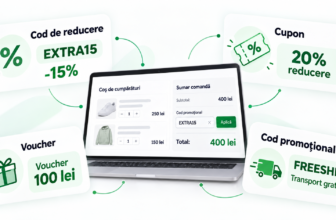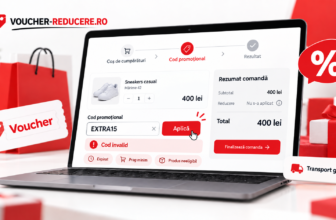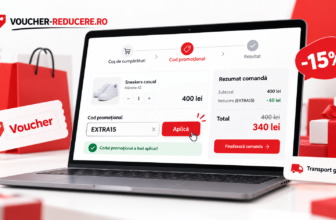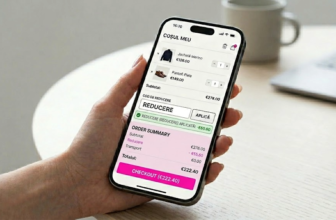
Ai găsit un cod de reducere, ai adăugat produsele în coș, dar nu găsești locul în care trebuie să îl introduci?
În majoritatea magazinelor online, codul de reducere se introduce în coșul de cumpărături sau în pagina de finalizare a comenzii, înainte de efectuarea plății.
Câmpul poate avea însă denumiri diferite:
- Cod de reducere
- Cod promoțional
- Voucher
- Cupon
- Cod discount
- Am un voucher
- Adaugă cod promoțional
Uneori este afișat direct sub produsele din coș. Alteori trebuie să apeși pe un text precum „Ai un cod promoțional?” pentru ca respectivul câmp să apară.
Important este să aplici codul înainte de efectuarea plății și să verifici dacă valoarea comenzii s-a modificat.
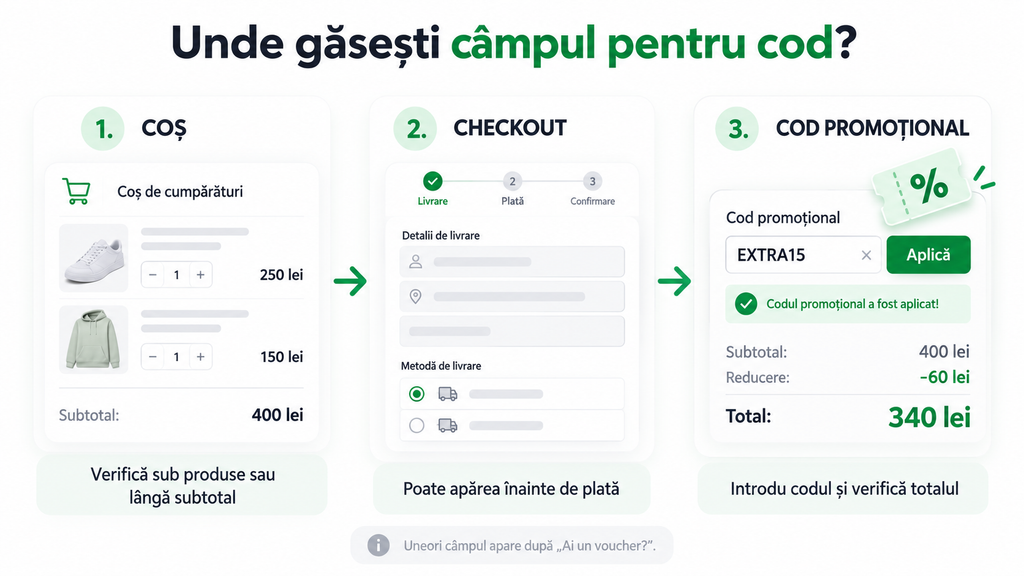
Pe scurt: unde introduci codul promoțional?
Cel mai frecvent vei găsi câmpul pentru voucher în unul dintre aceste locuri:
1. În coșul de cumpărături
După ce ai adăugat produsele.
2. În sumarul comenzii
De obicei lângă subtotal și costul transportului.
3. În pagina de checkout
Înainte de completarea plății.
4. Într-o secțiune extensibilă
De exemplu „Ai un voucher?” sau „Adaugă cod promoțional”.
5. În aplicația magazinului
Pentru promoțiile disponibile exclusiv în aplicație.
După introducerea codului, apasă Aplică, Folosește, Activează sau butonul echivalent și verifică noul total al comenzii.
Cum introduci un cod de reducere pas cu pas?
Procesul este, în general, foarte simplu.
1. Copiază codul de reducere
Dacă găsești un voucher pe Voucher-Reducere.ro, copiază codul înainte de a intra în magazin.
De exemplu:
EXTRA15
Este recomandat să folosești funcția de copiere atunci când este disponibilă, pentru a evita greșelile de tastare.
2. Intră pe site-ul magazinului
Accesează magazinul pentru care este valabil codul și alege produsele dorite.
3. Adaugă produsele în coș
După ce ai terminat cumpărăturile, deschide coșul.
În această etapă poți vedea:
- produsele selectate;
- cantitatea;
- prețurile;
- eventualele reduceri existente;
- subtotalul;
- costul estimat al livrării.
Tot aici poate apărea și câmpul pentru voucher.
4. Caută câmpul pentru cod
Poate fi vizibil direct sau ascuns în spatele unui buton.
Caută formulări precum:
„Cod promoțional”
„Ai un voucher?”
„Adaugă cupon”
„Cod reducere”
„Am un cod promoțional”
Dacă nu îl găsești în coș, continuă spre pagina de checkout.
5. Introdu codul
Lipește codul exact în câmpul destinat promoției.
De exemplu:
EXTRA15
Verifică să nu existe spații suplimentare înainte sau după cod.
6. Apasă butonul de aplicare
Butonul poate fi denumit:
Aplică
Folosește
Adaugă
Activează
sau similar.
Magazinul va verifica automat codul.
7. Verifică dacă reducerea apare
Aceasta este partea cea mai importantă.
Nu continua imediat spre plată.
Verifică dacă în sumarul comenzii apare ceva de genul:
Cod promoțional EXTRA15: -60 lei
sau dacă totalul comenzii s-a redus.
Abia după această verificare continuă spre plată.
Cum arată câmpul pentru codul de reducere?
Nu există un design standard.
Un magazin poate afișa:
Cod promoțional[ INTRODU CODUL ] [ APLICĂ ]
Altul poate avea inițial doar:
Ai un voucher?
iar după ce apeși apare câmpul.
În alte magazine poți întâlni:
Adaugă un cod de reducere
sau:
Voucher / Gift Card
Important este să faci diferența între câmpul pentru voucher promoțional și cel pentru card cadou, atunci când magazinul le separă.
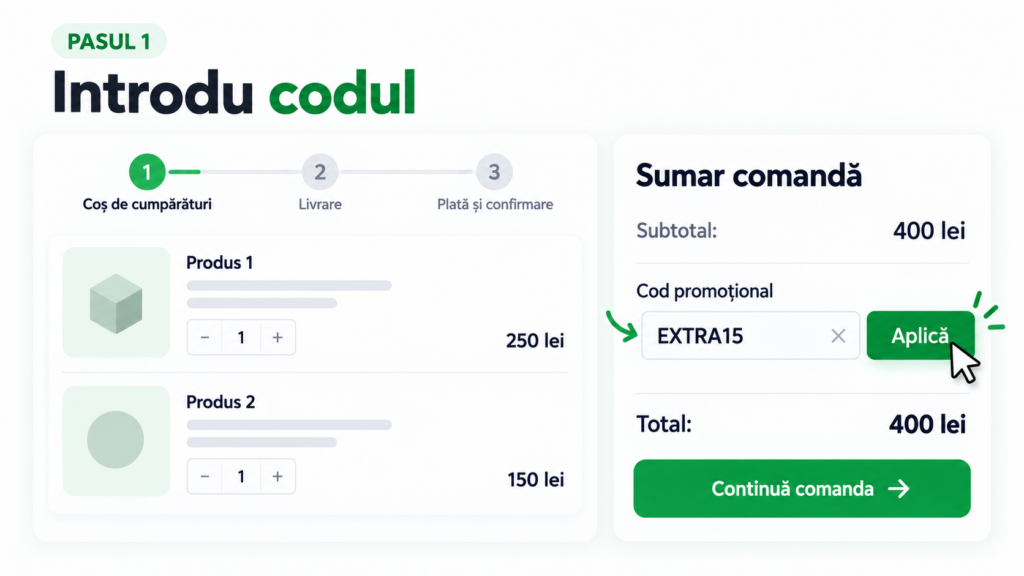
Codul se introduce în coș sau la checkout?
Ambele variante sunt posibile.
Cod introdus în coș
Unele magazine permit aplicarea voucherului imediat după ce ai adăugat produsele.
Avantajul este că poți vedea rapid noul preț înainte să introduci datele personale și informațiile de livrare.
Fluxul arată astfel:
Produse → Coș → Cod reducere → Aplică → Checkout
Cod introdus în checkout
Alte magazine afișează câmpul abia în procesul de finalizare.
Fluxul poate fi:
Produse → Coș → Checkout → Date livrare → Cod promoțional → Plată
Nu presupune că un magazin nu acceptă vouchere doar pentru că nu vezi câmpul imediat în coș.
Ce faci dacă nu vezi câmpul pentru cod?
În primul rând, nu finaliza plata.
Verifică următoarele locuri.
Uită-te sub totalul comenzii
Câmpul poate fi plasat foarte aproape de:
- subtotal;
- cost transport;
- total;
- sumar comandă.
Caută un text pe care trebuie să apeși
De exemplu:
Ai un cod promoțional?
Folosește voucher
Adaugă cupon
Acesta poate deschide câmpul.
Continuă spre checkout
Unele magazine nu afișează opțiunea în coș.
Poate apărea abia după ce începi finalizarea comenzii.
Autentifică-te în cont
Există magazine unde anumite vouchere sunt disponibile numai după autentificare.
Verifică aplicația
Dacă oferta este marcată:
doar în aplicație
este posibil să nu existe câmpul corespunzător pe versiunea web.
Trebuie să introduci codul înainte sau după datele de livrare?
Depinde de magazin.
În unele cazuri îl poți aplica imediat în coș.
În altele, câmpul apare după completarea:
- adresei;
- metodei de livrare;
- datelor de contact.
Ceea ce contează este ca voucherul să fie aplicat înainte de confirmarea și plata comenzii.
Dacă ai ajuns la pagina de plată și nu ai folosit încă voucherul, verifică dacă poți reveni la pasul anterior fără să pierzi produsele din coș.
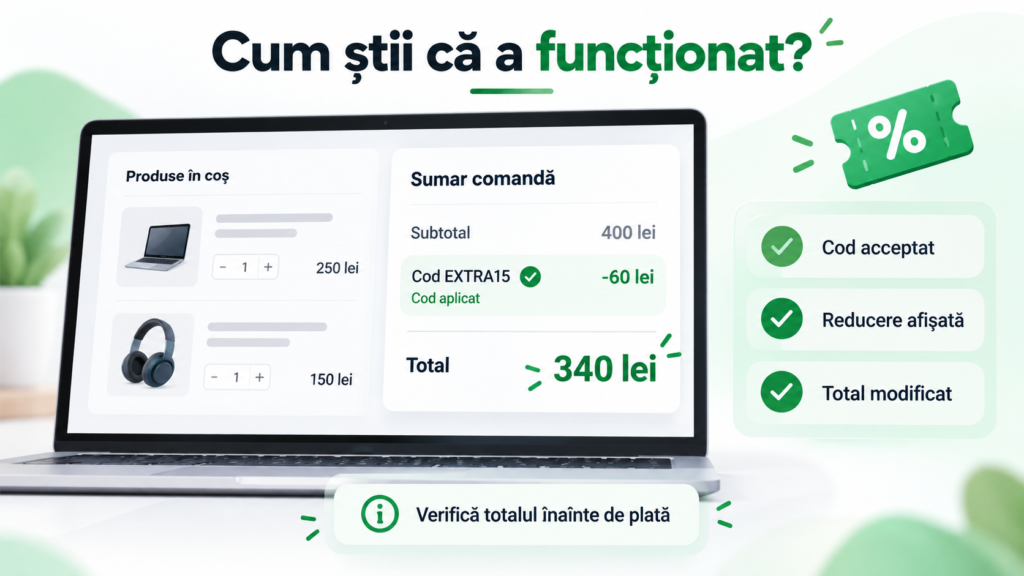
Cum verifici dacă voucherul a fost aplicat?
Nu te baza doar pe faptul că ai apăsat butonul „Aplică”.
După introducerea codului, verifică dacă:
- apare un mesaj de confirmare;
- apare codul în sumar;
- este afișată valoarea reducerii;
- totalul comenzii s-a modificat.
De exemplu:
Subtotal: 400 lei
Cod EXTRA15: -60 lei
Total produse: 340 lei
Dacă totalul rămâne 400 lei, voucherul nu a produs reducerea așteptată.
Exemplu practic
Să presupunem că ai un coș în valoare de:
400 lei
iar voucherul este:
EXTRA15 – 15% reducere
Introduci codul și apeși „Aplică”.
Reducerea ar trebui să fie:
400 × 15% = 60 lei
Noul total eligibil devine:
340 lei
Dacă magazinul afișează 340 lei înainte de eventualele taxe de livrare, codul a fost aplicat.
Dacă vezi în continuare 400 lei, trebuie verificat de ce voucherul nu funcționează.
Poți consulta ghidul nostru despre de ce nu funcționează codul de reducere.
Ce înseamnă dacă apare „Cod invalid”?
Mesajul nu indică întotdeauna aceeași problemă.
Poate însemna că:
- ai introdus greșit codul;
- voucherul a expirat;
- campania s-a terminat;
- codul nu este disponibil pentru contul tău;
- magazinul a dezactivat voucherul.
Începe prin a copia din nou codul.
Dacă mesajul continuă să apară, verifică termenii promoției.
Ce înseamnă „Codul nu se aplică produselor din coș”?
Codul poate fi perfect valid, dar produsele alese de tine să nu participe la promoție.
De exemplu, oferta poate fi:
20% reducere la încălțăminte
iar în coș ai doar accesorii.
Sau magazinul poate exclude anumite branduri.
În această situație, schimbarea locului în care introduci codul nu va rezolva problema. Trebuie verificată eligibilitatea produselor.
Ce înseamnă „Valoarea minimă nu a fost atinsă”?
Unele coduri au o condiție de tipul:
50 lei reducere la minimum 300 lei
Dacă produsele eligibile valorează doar 270 lei, voucherul poate fi refuzat.
Ai grijă însă la diferența dintre:
totalul coșului
și:
valoarea produselor eligibile pentru promoție.
Poți avea 350 lei în coș, dar dacă 100 lei provin dintr-un produs exclus, valoarea eligibilă rămâne 250 lei.
Trebuie să creezi un cont pentru a folosi un cod?
Nu întotdeauna.
Unele magazine permit folosirea voucherului și pentru comenzile plasate fără cont.
Altele pot solicita autentificarea.
În special codurile pentru:
- prima comandă;
- newsletter;
- fidelitate;
- vouchere personale;
pot necesita un cont.
Dacă oferta menționează această condiție, autentifică-te înainte de aplicarea codului.
Unde introduci codul pentru prima comandă?
În general, în același câmp destinat oricărui cod promoțional.
Diferența nu este locul în care îl introduci, ci condițiile.
Magazinul poate verifica automat dacă:
- ai un cont nou;
- nu ai mai plasat comenzi;
- ai primit voucherul prin newsletter;
- folosești aplicația pentru prima dată.
Dacă sistemul consideră că nu mai ești client nou, codul poate fi respins.
Unde introduci un cod primit prin newsletter?
De cele mai multe ori, exact în același câmp pentru coduri promoționale.
Primești, de exemplu:
WELCOME10
Îl copiezi din e-mail și îl introduci în:
Cod promoțional / Voucher / Cupon
în magazin.
Verifică însă dacă e-mailul menționează:
- valoarea minimă;
- data expirării;
- produsele excluse;
- utilizarea unică.
Unde introduci codul în aplicația unui magazin?
În aplicații, poziția poate fi diferită de site.
Câmpul poate apărea:
- în coș;
- în checkout;
- în cont;
- într-o secțiune „Vouchere”;
- în zona dedicată promoțiilor.
Unele aplicații permit chiar salvarea voucherului în cont înainte de a începe cumpărăturile.
Dacă oferta spune „doar în aplicație”, nu încerca neapărat să folosești codul pe site.
Cod promoțional și voucher cadou: folosesc același câmp?
Nu întotdeauna.
Un magazin poate avea două câmpuri diferite:
Cod promoțional
și
Voucher / Gift Card
Primul este destinat promoțiilor.
Al doilea poate fi destinat unui voucher cu valoare monetară.
De exemplu:
Cod EXTRA10 → 10% reducere
față de:
Voucher cadou → sold 200 lei
Dacă introduci un cod promoțional în câmpul destinat cardului cadou, este posibil să primești un mesaj de eroare.
Codul de reducere se introduce înainte sau după alegerea transportului?
Depinde de checkout.
Există și situații în care metoda de livrare influențează promoția.
De exemplu, un voucher poate oferi:
transport gratuit printr-o anumită metodă de livrare
În astfel de cazuri, reducerea poate deveni vizibilă abia după selectarea metodei respective.
De aceea este important să verifici totalul final, nu doar subtotalul produselor.
Pot introduce codul după ce am plasat comanda?
De regulă, nu.
Un cod promoțional trebuie aplicat înainte de confirmarea comenzii.
După ce comanda a fost trimisă, magazinul nu este obligat să modifice retroactiv prețul pentru un voucher pe care ai uitat să îl introduci.
Dacă ai plasat deja comanda, verifică politica magazinului sau contactează serviciul de suport pentru a vedea dacă există vreo opțiune.
Este însă mai sigur să verifici voucherul înainte de apăsarea butonului final de comandă.
Cum verifici un cod înainte să plătești?
Folosește următorul checklist:
1. Ai copiat codul complet?
2. L-ai introdus în câmpul corect?
3. Ai apăsat „Aplică”?
4. Magazinul a afișat un mesaj de confirmare?
5. Reducerea apare în sumar?
6. Totalul s-a modificat?
7. Produsele sunt eligibile?
8. Costul transportului este corect?
Dacă toate sunt în regulă, poți continua spre plată.
Unde găsești codul pentru magazinul dorit?
Pe Voucher-Reducere.ro poți verifica pagina dedicată magazinului înainte să finalizezi comanda.
De exemplu:
Copiază codul disponibil, intră în magazin și introdu-l în câmpul destinat voucherelor.
Nu toate magazinele au permanent coduri active. Dacă nu există un voucher, verifică și reducerile fără cod.
Ce faci dacă magazinul nu are deloc câmp pentru voucher?
Există mai multe explicații.
Promoția se aplică automat
Poate nu ai nevoie de cod.
Reducerea este deja inclusă în preț sau în coș.
Magazinul nu are o campanie cu cod
Nu toate magazinele folosesc permanent vouchere.
Câmpul apare mai târziu
Continuă spre checkout și verifică înainte de plată.
Oferta este disponibilă doar în aplicație
Câmpul poate exista doar acolo.
Promoția este activată prin link
Unele oferte nu necesită introducerea manuală a unui cod.
Este important să faci diferența între cod de reducere și ofertă fără cod.
Pentru explicația completă, vezi și ghidul nostru despre ce este un cod de reducere și cum funcționează.
Nu introduce date de plată pe site-uri necunoscute
Codul trebuie aplicat în checkout-ul magazinului de la care cumperi, nu pe un site de cupoane.
Un site de reduceri poate afișa sau copia codul și te poate trimite către comerciant, dar plata trebuie făcută pe site-ul sau în aplicația magazinului.
Nu introduce datele cardului pentru a „debloca” un cod de reducere.
Pentru folosirea unui voucher este suficient, în mod normal, să copiezi codul și să îl aplici în magazin.
Ce verifici înainte de finalizarea comenzii?
Înainte să apeși butonul de comandă, uită-te la sumar.
Ar trebui să poți identifica:
Subtotalul
Valoarea produselor înainte de eventualele costuri suplimentare.
Reducerea
Suma scăzută prin voucher.
Transportul
Costul livrării după eventualele promoții.
Totalul final
Suma pe care o vei plăti.
Dacă voucherul nu apare în această zonă, verifică din nou codul înainte de efectuarea plății.
Concluzie
În cele mai multe magazine online, codul de reducere se introduce în coșul de cumpărături sau în pagina de checkout, înainte de efectuarea plății.
Caută un câmp denumit:
- Cod de reducere;
- Cod promoțional;
- Voucher;
- Cupon;
- Am un cod promoțional.
Dacă nu îl găsești imediat, verifică sumarul comenzii, continuă spre checkout sau caută o secțiune care trebuie extinsă.
După introducerea codului, cel mai important pas este verificarea totalului.
Nu finaliza comanda până când reducerea nu apare efectiv în coș.
Dacă voucherul este respins, verifică valabilitatea, valoarea minimă și produsele eligibile sau consultă ghidul nostru despre motivele pentru care un cod de reducere nu funcționează.
Întrebări frecvente
Unde introduc codul de reducere?
De obicei, în coșul de cumpărături sau în pagina de checkout, înainte de plată. Câmpul poate fi denumit „Cod promoțional”, „Voucher”, „Cupon” sau similar.
De ce nu văd câmpul pentru cod promoțional?
Poate apărea mai târziu în checkout, poate fi ascuns sub „Ai un voucher?” sau promoția poate fi disponibilă doar în aplicație.
Introduc codul înainte sau după datele de livrare?
Depinde de magazin. Unele permit aplicarea direct în coș, iar altele afișează câmpul după introducerea datelor de livrare.
Cum știu dacă voucherul s-a aplicat?
Verifică sumarul comenzii. Ar trebui să apară reducerea sau un total mai mic înainte de plată.
Ce fac dacă apare „Cod invalid”?
Verifică dacă ai copiat corect codul, dacă nu a expirat și dacă oferta este disponibilă pentru contul și produsele tale.
Pot aplica un cod după ce am plasat comanda?
De regulă, codurile trebuie introduse înainte de confirmarea comenzii. După plasare, posibilitatea modificării depinde de politica magazinului.
Codul se introduce și pentru ofertele fără cod?
Nu. Dacă promoția se aplică automat, nu trebuie să introduci nimic.
Unde introduc un voucher primit prin newsletter?
În câmpul pentru cod promoțional sau voucher din coș ori checkout. Verifică și condițiile menționate în e-mail.
Unde introduc un cod disponibil doar în aplicație?
În aplicația magazinului, de obicei în coș, checkout sau secțiunea de vouchere. Un astfel de cod poate să nu funcționeze pe site.
Trebuie să creez cont pentru a introduce un cod?
Nu întotdeauna. Unele promoții permit cumpărături fără cont, dar voucherele pentru prima comandă, fidelitate sau ofertele personale pot necesita autentificarea.